
Drones na Segurança Pública: Uma Revolução Tecnológica no Brasil
O cenário da segurança pública no Brasil é complexo e dinâmico, apresentando desafios únicos que vão desde o patrulhamento em vastas áreas rurais e de fronteira até o combate ao crime em centros urbanos densamente povoados. Nesse contexto, a tecnologia surge como uma aliada indispensável. Os Veículos Aéreos Não Tripulados (VANTs), popularmente conhecidos como drones, deixaram de ser uma promessa futurista para se tornarem ferramentas operacionais cruciais para polícias, bombeiros, defesa civil e outras agências de segurança.
A capacidade de obter uma visão aérea em tempo real, documentar cenas de crime com precisão milimétrica e responder a emergências com agilidade sem precedentes está transformando a maneira como as operações são planejadas e executadas. Soluções como as oferecidas pela linha DJI Enterprise são projetadas especificamente para atender às demandas rigorosas dessas missões, onde cada segundo e cada pixel de informação podem ser a diferença entre o sucesso e o fracasso, entre salvar uma vida e uma tragédia.
Os pilotos de segurança pública dependem de dados precisos para tomar decisões críticas em campo. Compreender a fundo os recursos e as capacidades da sua frota de drones não é apenas uma vantagem técnica, é uma necessidade operacional. Dominar as ferramentas disponíveis permite que as equipes maximizem a eficiência, aumentem a segurança dos agentes e melhorem significativamente os resultados das missões. Este artigo explora em detalhes dez recursos fundamentais dos drones DJI Enterprise, criados para elevar sua estratégia de resposta e otimizar as operações de drones na segurança pública. Vamos mergulhar nas funcionalidades que podem revolucionar suas táticas de campo.
1. PinPoint e Compartilhamento de Localização: Precisão que Salva Vidas
Em uma operação de busca e salvamento em uma área de mata fechada ou na identificação de focos de incêndio, a precisão da localização é vital. O recurso PinPoint, integrado aos drones Enterprise da DJI desde o lançamento do Matrice 300 RTK e da série de câmeras H20, é uma ferramenta de marcação geoespacial de alta precisão.
Ele permite que o operador marque um ponto de interesse diretamente na visualização da câmera no aplicativo DJI Pilot 2 e obtenha suas coordenadas geográficas exatas. Drones como o Matrice 30 e o Matrice 350 RTK utilizam um telêmetro a laser (Laser Rangefinder) para uma precisão extraordinária, enquanto modelos como o Mavic 3 Enterprise calculam a posição com base na localização da aeronave. Esse recurso é extremamente útil para marcar a localização de uma pessoa desaparecida, um veículo suspeito ou, em combinação com a câmera térmica, um ponto de calor que necessita de atenção imediata das equipes de solo. Contudo, essa informação valiosa não pode ficar restrita ao controle remoto do piloto. A comunicação eficiente com as equipes em terra é crucial.
A DJI oferece múltiplos métodos para compartilhar esses dados vitais, garantindo que a inteligência aérea se transforme em ação no terreno.
Como Compartilhar Localizações do PinPoint
Exportação Offline de Múltiplos Pins via DJI Pilot 2:
Ideal para áreas sem conectividade, permitindo que as equipes de solo importem os dados em seus próprios sistemas de navegação.
- No app Pilot 2, toque e segure o botão do PinPoint.
- Selecione todos os pins de interesse que deseja exportar.
- Escolha a opção para exportar os dados para o cartão SD.
- O arquivo gerado (geralmente em formato KML ou KMZ) pode ser transferido para o software utilizado pela equipe de solo (como Google Earth ou outros SIG).

Compartilhamento Rápido via QR Code:
Perfeito para compartilhar a localização de um ponto específico com um membro da equipe de forma rápida e intuitiva.
- Selecione um PinPoint específico no mapa do Pilot 2.
- Toque no ícone de exportação ou compartilhamento.
- Um QR Code será exibido na tela. O membro da equipe pode escaneá-lo com a câmera de um smartphone.
- A localização será aberta em um aplicativo de mapas no celular, podendo ser compartilhada via mensagem ou outros meios.
Gestão Centralizada com DJI FlightHub 2:
Para operações coordenadas por um centro de comando, o FlightHub 2 é a solução ideal. Ele permite a organização e exportação de pins em pastas, exportação para KML e, o mais importante, a visualização do mapa em tempo real por qualquer dispositivo com um navegador de internet, permitindo que toda a equipe tenha a mesma consciência situacional.
Para mais informações, consulte a seção de Gerenciamento de Anotações do manual do FlightHub 2.
2. Panorama: Consciência Situacional em 360 Graus
Em situações de emergência, o tempo é um recurso escasso. Embora o mapeamento 2D detalhado seja fundamental para análises posteriores, a necessidade de uma visão geral e rápida do cenário é muitas vezes prioritária. É aqui que a função Panorama se destaca. Com um único comando, o drone captura uma série de imagens e as une para criar uma visualização imersiva de 360 graus da área.
Essa funcionalidade, disponível em modelos como Mavic 3 Enterprise, Matrice 30 e Matrice 350 RTK com a câmera H20, oferece diversas vantagens:
- Rapidez: A captura é quase instantânea, fornecendo uma visão completa da cena em poucos segundos.
- Leveza: O arquivo resultante é relativamente pequeno (cerca de 30MB), facilitando o compartilhamento e o upload, mesmo com conexões de internet limitadas.
- Geolocalização: A imagem panorâmica é georreferenciada no mapa, permitindo que o comandante da operação saiba exatamente de onde a imagem foi capturada.
- Facilidade de Upload: Pode ser facilmente carregada para plataformas como o DJI FlightHub 2 para visualização remota.
Como Capturar uma Panorama no Pilot 2:
- Com a câmera ativa, selecione o Modo Foto.
- Escolha a opção “Panorama”.
- Toque no botão de captura para iniciar o processo automatizado.
É importante notar que, diferentemente de um ortomosaico gerado por fotogrametria, a imagem panorâmica não pode ser usada para medições precisas ou sobreposta diretamente como um mapa 2D. Sua força reside na velocidade e na capacidade de fornecer um contexto visual imediato para a tomada de decisões rápidas no campo.
3. Voo Orbital para Reconstrução de Cenas 3D
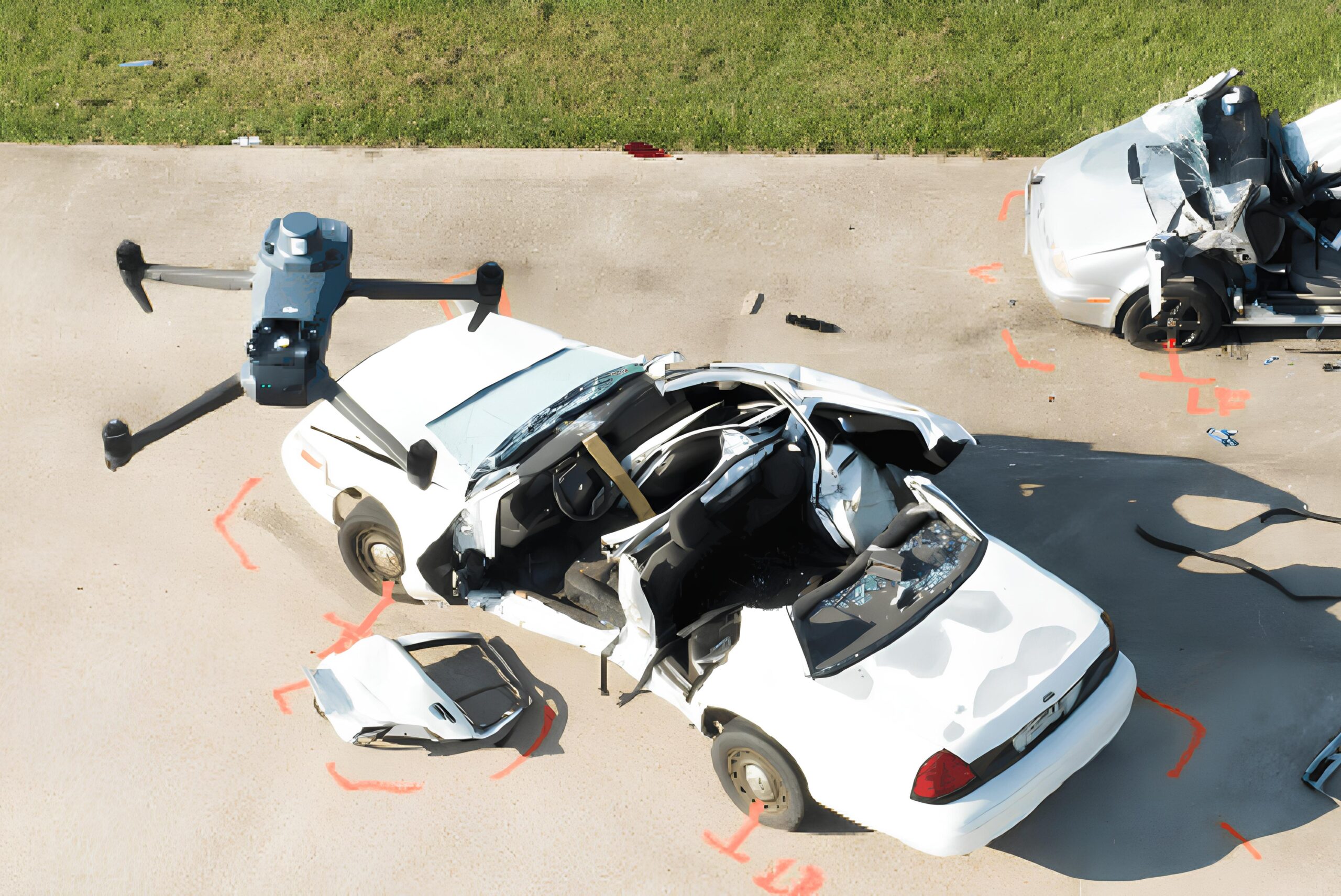
A documentação de cenas de acidentes de trânsito, desastres naturais ou locais de crime evoluiu drasticamente com o uso de drones. A criação de modelos 3D detalhados e precisos tornou-se uma ferramenta forense indispensável para perícias e investigações. Enquanto o mapeamento tradicional captura imagens de cima para baixo (nadir), a adição de imagens oblíquas, capturadas em órbita ao redor do objeto de interesse, enriquece o modelo 3D com detalhes de estruturas verticais e laterais.
Anteriormente, esses voos orbitais precisavam ser realizados manualmente, exigindo grande habilidade do piloto para manter uma trajetória e altitude consistentes. Com as atualizações de firmware mais recentes para a série Mavic 3 Enterprise, essa tarefa pode ser facilmente automatizada, democratizando a captura de dados de alta qualidade.
Como Ativar e Automatizar o Voo Orbital:
- Voe até a altitude desejada e posicione o drone sobre o centro da cena que deseja orbitar. Use a função PinPoint para marcar este centro.
- Afaste o drone do centro até atingir o raio desejado para a órbita.
- Ative a função “Orbit” (Orbitar) no menu do Pilot 2.
- Use o stick direito para a esquerda ou direita para iniciar o movimento orbital.
- Opcional: Realize uma órbita lenta para verificar se a rota está livre de obstruções.
- Use o botão customizável C1 para travar a velocidade, garantindo uma captura suave e consistente.
Automatizando a Captura de Fotos:
- Use o botão C2 para travar a inclinação do gimbal (pitch), garantindo que o horizonte não apareça nas imagens e o foco permaneça na cena.
- Ative o modo de disparo por intervalo (Timed Photo Capture) para que o drone tire fotos automaticamente em intervalos regulares.
- Complete uma ou mais órbitas completas.
- Desative a captura de fotos.
- Opcional: Repita o processo em diferentes altitudes para capturar ainda mais detalhes e criar modelos 3D mais robustos.
Este método garante uma coleta de dados sistemática, resultando em reconstruções 3D precisas e detalhadas, essenciais para análises forenses e planejamento operacional. Veja um exemplo prático em reconstrução de acidentes.
4. Áreas de Voo Personalizadas (Geofencing)
A implementação de programas como “Drone as First Responder” (DFR), onde drones são despachados automaticamente para locais de emergência a partir de bases fixas (Docks), está crescendo globalmente e sendo explorada no Brasil. Para garantir a segurança e a conformidade dessas operações automatizadas, é fundamental definir claramente onde o drone pode e não pode voar. O recurso de Áreas de Voo Personalizadas, ou geocaging, do DJI FlightHub 2 atende exatamente a essa necessidade.
Com essa ferramenta, os gestores da frota podem desenhar polígonos em um mapa para criar zonas de voo permitidas e zonas de exclusão aérea. Uma vez sincronizadas com a aeronave (como o Matrice 30 para Dock), essas regras são aplicadas automaticamente. Mais do que apenas delimitar a área de operação, o sistema é inteligente o suficiente para garantir que a rota de retorno à base (Return to Home – RTH) evite automaticamente as zonas de exclusão, aumentando drasticamente a segurança da operação.
Como Criar uma Área de Voo Personalizada no FlightHub 2:
- Conecte sua aeronave e/ou DJI Dock à plataforma FlightHub 2.
- Navegue até o submenu de gerenciamento de áreas (Geocaging).
- Utilize as ferramentas de desenho para criar as áreas de voo personalizadas (zonas permitidas e proibidas).
- Salve e sincronize as regras com a aeronave.
Este recurso é indispensável não apenas para operações DFR, mas também para qualquer missão em ambientes complexos, como em torno de aeroportos, presídios, ou infraestruturas críticas, garantindo que o drone permaneça dentro dos limites operacionais seguros e autorizados. Mais detalhes podem ser encontrados na seção Custom Flight Area do manual.
5. Modo de Dados Locais: Segurança Máxima para Missões Sensíveis
Para agências governamentais e forças policiais, a segurança e a confidencialidade dos dados são inegociáveis. Em operações sensíveis, como investigações de grande porte ou missões contra o crime organizado, é imperativo garantir que nenhuma informação seja transmitida pela internet. O Modo de Dados Locais (Local Data Mode) do DJI Pilot 2 foi projetado para isso.
Ao ativar este modo, o aplicativo Pilot 2 corta toda e qualquer conexão com a internet. Isso garante que os dados de voo, imagens, vídeos e telemetria permaneçam exclusivamente no drone e no controle remoto, proporcionando uma camada de segurança robusta. No entanto, operar completamente offline não significa perder funcionalidades essenciais. A plataforma DJI Enterprise permite que as agências mantenham a capacidade operacional através de processos offline.
Ativando o Modo de Dados Locais:
- Na tela inicial do aplicativo Pilot 2, selecione o ícone de “Segurança”.
- Vá para a seção “Modo de Segurança de Rede”.
- Ative o “Modo de Dados Locais”.
Funcionalidades Essenciais em Modo Offline:
Para manter a eficiência mesmo desconectado, é possível carregar informações cruciais via cartão SD.
- Atualizações de Firmware Offline: Baixe os pacotes de firmware do site oficial da DJI, salve em um cartão microSD, e instale diretamente pelo menu “Sistema de Gestão de Saúde” (HMS) do Pilot 2.
- Certificados de Desbloqueio FlySafe Offline: Solicite e baixe os certificados de desbloqueio de zonas restritas no portal FlySafe da DJI. Coloque o arquivo no cartão SD e importe-o pela seção “Desbloqueio de Geo-Zona” do aplicativo.
- Importação de Mapas Offline: Para operações em áreas sem cobertura de dados, você pode pré-carregar mapas. Converta seus arquivos de mapa para o formato .mbtiles, coloque no cartão SD e importe-os como uma camada personalizada nas configurações de mapa do Pilot 2. Isso permite ter um mapa de base detalhado mesmo estando completamente offline.
O Modo de Dados Locais garante que as agências de segurança possam utilizar todo o poder da tecnologia de drones sem comprometer a segurança da informação, um requisito fundamental para operações de segurança pública no Brasil.
6. Focar no Pin (Look At Pin): Retorno Rápido a Pontos de Interesse
A dinâmica de uma perseguição a pé é rápida e imprevisível. Um drone pode ser rapidamente implantado para fornecer uma visão aérea crucial para as equipes em solo. Durante a perseguição, um suspeito pode descartar evidências ou um objeto importante. O piloto do drone precisa manter o foco no suspeito, mas também precisa marcar o local do objeto descartado para que outra equipe o recupere.
A função Focar no Pin (Look At Pin) é uma ferramenta simples, porém extremamente eficaz para essa situação. Após marcar a localização com um PinPoint, o piloto pode continuar a missão. Com um simples toque de um botão, ele pode comandar a câmera para que ela se mova e centralize automaticamente a visão de volta àquele PinPoint. Isso permite uma reaquisição visual instantânea do ponto de interesse, sem a necessidade de buscar manualmente a localização no mapa.
Localizado no canto superior esquerdo da interface do Pilot 2, o recurso “Look At” seleciona automaticamente o último PinPoint criado. O piloto pode alternar entre múltiplos pins usando os botões de atalho no controle remoto ou selecionando-os diretamente no mapa.
7. Anotações e Trajetórias de Voo em Tempo Real
A coordenação entre o centro de comando e as equipes de campo é a espinha dorsal de qualquer operação de segurança bem-sucedida. O DJI FlightHub 2 eleva essa colaboração a um novo patamar, permitindo comunicação bidirecional e anotações em tempo real. Um comandante no centro de operações pode desenhar linhas, polígonos ou marcar pontos diretamente no mapa do FlightHub 2, e essas anotações aparecem instantaneamente na tela do piloto no campo.
Essa funcionalidade permite ao comando, por exemplo, designar áreas de busca específicas para o drone, delimitar perímetros de segurança ou indicar a melhor rota de aproximação para as equipes em solo. Além disso, após um longo período de operação, pode ser útil visualizar por onde o drone já passou para garantir que toda a área de interesse foi coberta. O FlightHub 2 não mostra nativamente o histórico de voo em tempo real, mas a trajetória pode ser facilmente importada para análise posterior.
Como Visualizar Trajetórias de Voo no FlightHub 2:
- Após o voo, importe os registros de voo do DJI Pilot 2 para um serviço de terceiros, como o AirData.
- Agrupe os voos desejados em um único arquivo e exporte-o (geralmente em formato KML).
- Importe este arquivo KML para o seu serviço de mapa de preferência, como o próprio FlightHub 2 ou o Google Earth, para uma análise detalhada da trajetória percorrida.
Para uma visão detalhada sobre estas funcionalidades, assista a este vídeo explicativo: FlightHub 2 Features.
8. Smart Track: Rastreamento Inteligente para Reduzir a Carga Cognitiva
Drones frequentemente atuam como um segundo par de olhos para as equipes em solo, fornecendo vigilância aérea e consciência situacional. Uma colaboração cada vez mais comum é a de drones com unidades K9 (cães policiais). Nesses cenários, o piloto precisa controlar o drone, monitorar o alvo, escanear o ambiente por ameaças e se comunicar com a equipe. É uma carga cognitiva muito alta.
O Smart Track (Rastreamento Inteligente), disponível na câmera com zoom das séries M30 e H20, permite automatizar parte dessa tarefa. O piloto pode simplesmente desenhar uma caixa ao redor do alvo na tela (seja um veículo, uma pessoa ou o próprio cão policial) e o drone usará sua câmera zoom para travar e seguir o alvo automaticamente, ajustando o gimbal para mantê-lo centralizado.
Como Usar o Rastreamento Inteligente:
- Ative a função “Smart Track” na interface da câmera.
- Toque e arraste na tela para desenhar uma caixa ao redor do objeto que deseja rastrear.
- Selecione “Track” (Rastrear) para iniciar o rastreamento.
- Uma vez ativado, os comandos do stick para esquerda e direita farão o drone orbitar o objeto rastreado, mantendo-o sempre em foco.
- Para parar, basta desativar a função Smart Track.
Essa automação libera o piloto para se concentrar em tarefas de maior nível, como a análise tática do ambiente e a comunicação, tornando a operação mais segura e eficaz. Veja um exemplo de colaboração com equipes K9 aqui.
9. Modo Noturno (Night Scene) e Sinalizadores IR
Operações noturnas apresentam desafios únicos, especialmente na identificação de membros da própria equipe em condições de baixa luminosidade. Para isso, são utilizados sinalizadores infravermelhos (IR Beacons). Esses dispositivos emitem uma luz que é invisível a olho nu, mas que brilha intensamente quando vista através de câmeras com capacidade de visão noturna.
É crucial entender que sinalizadores IR não aparecem na câmera térmica. Eles são visíveis apenas na câmera RGB (visual) quando o Modo Noturno (Night Scene) está ativado. Este modo remove o filtro de corte de infravermelho (IR Cut Filter) da câmera, permitindo que o sensor capte a luz infravermelha emitida pelos beacons.
Ativando o Modo Noturno:
- O Modo Noturno está configurado como “Automático” por padrão, mas pode ser forçado para “Ligado” ou “Desligado” nas configurações da câmera Zoom no Pilot 2.
- Na câmera do Matrice 30T, o Modo Noturno é ativado a partir de 5x de zoom.
- Na série de câmeras H20, ele é ativado a partir de 2x de zoom.
Dominar este recurso é essencial para a coordenação de equipes em operações noturnas, permitindo que o comandante aéreo identifique a posição exata de cada agente no terreno sem comprometer sua posição para alvos que não possuam equipamentos de visão noturna.
10. Otimização da Transmissão de Vídeo ao Vivo
Seja em operações de combate a incêndios, busca e salvamento ou policiamento, o trabalho em equipe é fundamental. A colaboração eficaz exige que os comandantes e as equipes em solo tenham acesso à visão privilegiada do drone. A transmissão de vídeo ao vivo (livestreaming) é a ferramenta que torna isso possível.
Existem diversas maneiras de compartilhar o feed de vídeo, cada uma adequada a um cenário operacional diferente.
Transmissão via Internet (FlightHub 2 e Ethernet)
Para centros de comando fixos ou veículos operacionais com internet via satélite, a transmissão pela web é ideal. O FlightHub 2 permite compartilhar um link seguro do feed de vídeo com qualquer pessoa autorizada. Para garantir a máxima estabilidade e velocidade de transmissão em locais fixos, o controle remoto RC Plus pode ser conectado diretamente a uma rede cabeada via Ethernet, proporcionando uma conexão muito mais robusta que o Wi-Fi.
Como Conectar o RC Plus via Ethernet:
Existem duas maneiras principais:
- Use um adaptador USB-A para Ethernet e conecte-o à porta USB-A na parte superior do RC Plus.
- Utilize a porta USB-C na parte traseira do controle (requer a abertura da tampa) com um adaptador fêmea-fêmea USB-C e um adaptador USB-C para RJ45.
Transmissão Local e Offline (HDMI e DJI Transmission)
Em muitas situações no Brasil, a conectividade com a internet é inexistente. Nesses casos, é preciso uma solução local. Conectar um cabo HDMI do controle remoto a uma TV é uma opção, mas limita a mobilidade do piloto. Uma solução muito mais elegante e profissional é o sistema DJI Transmission.
Este sistema utiliza a tecnologia de transmissão de vídeo O3 Pro para criar um link de vídeo sem fio de alta qualidade e baixa latência no local da operação, sem necessidade de internet. O piloto conecta a saída HDMI do controle remoto ao transmissor DJI. A equipe de comando pode receber o sinal em um Monitor de Alto Brilho DJI ou em um receptor padrão conectado a qualquer TV ou monitor no veículo de comando. O modo de transmissão permite que múltiplos receptores exibam o mesmo feed, permitindo que diferentes equipes tenham a mesma visão da operação.
Configurando a Saída de Vídeo HDMI no Pilot 2:
- Na visualização da câmera, toque nos três pontos no canto superior direito.
- Selecione o submenu “HD” (Configurações de Transmissão de Imagem).
- Role para baixo e ajuste o “Tipo de Saída de Vídeo” conforme necessário.
Essa flexibilidade garante que a informação visual do drone chegue a quem precisa, independentemente das condições de conectividade do local da operação.
Conclusão: Tecnologia a Serviço da Segurança
Os dez recursos que exploramos neste artigo demonstram que os drones DJI Enterprise são muito mais do que simples câmeras voadoras. São plataformas de inteligência aérea altamente sofisticadas, projetadas para atender às necessidades complexas e críticas das operações de segurança pública. Desde a marcação precisa de alvos com PinPoint até a transmissão segura de vídeo em ambientes offline, cada funcionalidade foi desenvolvida para aumentar a eficiência operacional, a segurança dos agentes e a capacidade de resposta das agências.
No entanto, a tecnologia, por mais avançada que seja, é apenas uma parte da equação. O sucesso de um programa de drones depende fundamentalmente da capacitação e do treinamento dos pilotos e operadores. Conhecer a fundo cada um desses recursos e saber quando e como aplicá-los em campo é o que transforma um equipamento em uma verdadeira solução que salva vidas.
À medida que o uso de drones na segurança pública continua a se expandir no Brasil, o compromisso com a inovação e o aprimoramento contínuo é essencial. A NW Drones está na vanguarda dessa transformação, oferecendo não apenas os equipamentos mais avançados do mercado, mas também o treinamento e o suporte necessários para garantir que sua agência extraia o máximo potencial dessa tecnologia revolucionária.
Sua agência está pronta para elevar o nível das suas operações? Entre em contato com nossos especialistas hoje mesmo e descubra como as soluções DJI Enterprise podem ser personalizadas para atender aos desafios específicos da sua realidade.
Surpreendente!!